서비스
요금 및 기술지원
서버
스토리지
네트워크
보안서비스
Home 고객지원 매뉴얼 SSL VPN 신청
SSL VPN 신청 및 설정하는 방법에 대해 설명드립니다.
a) SSL VPN 메뉴로 이동합니다. ( 콘솔 > 서버 > SSL VPN )
b) [SSL VPN 신청] 버튼을 눌러 주세요.
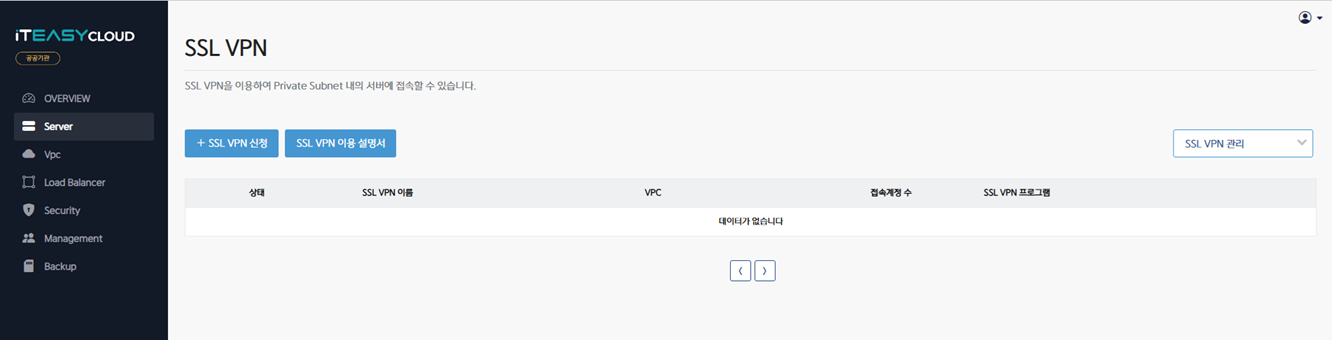
c) SSL VPN 정보 및 접속계정을 기입합니다.
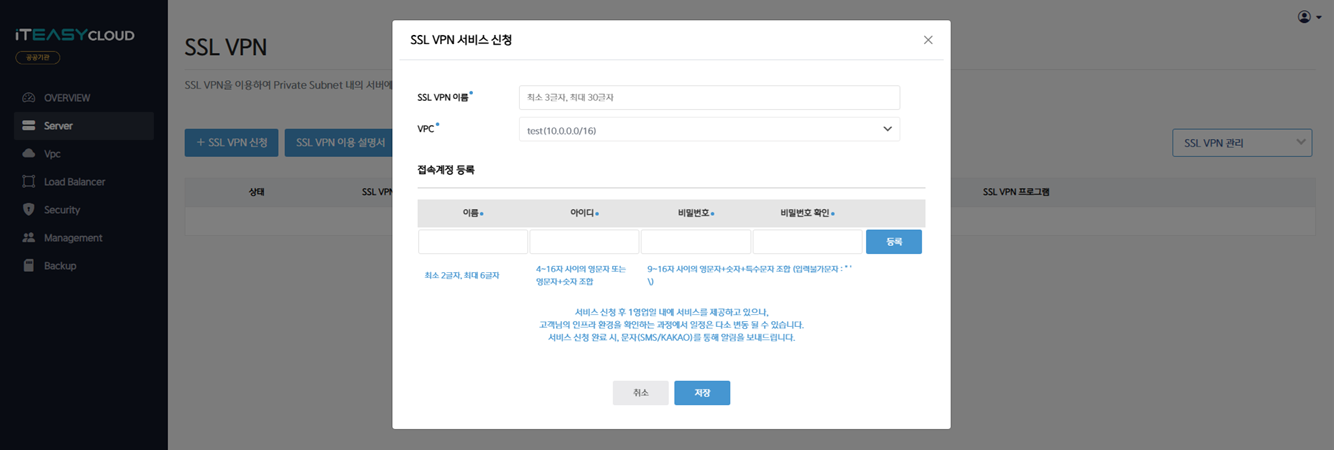
d) 서비스 준비가 완료되면, 담당자 휴대전화로 문자를 보내드립니다. ( * 신청 후 1영업일 내에 서비스 제공 )
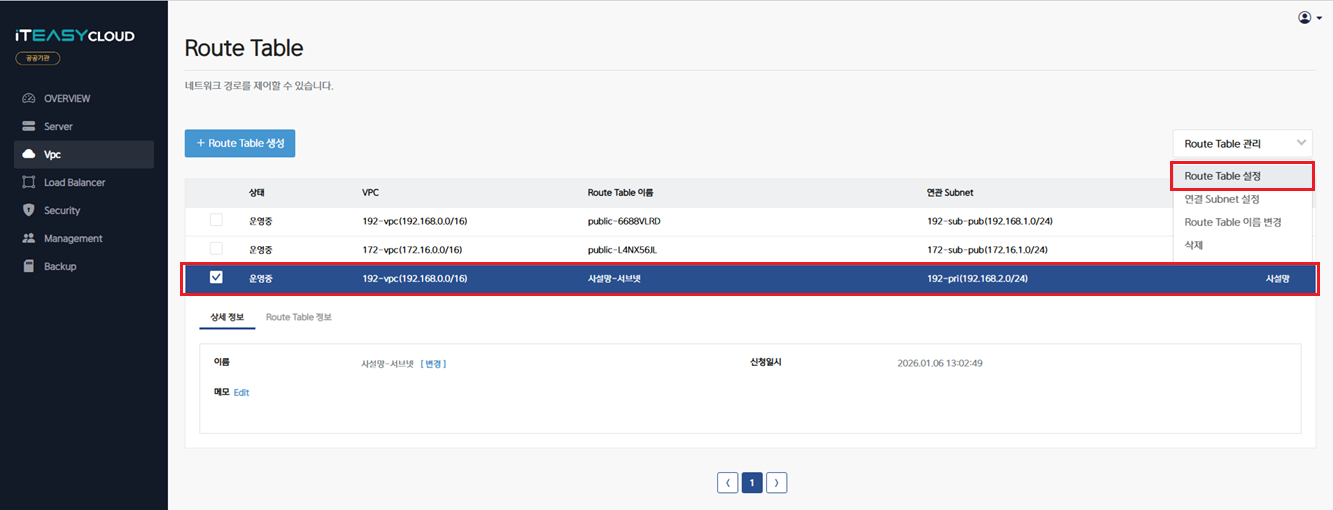
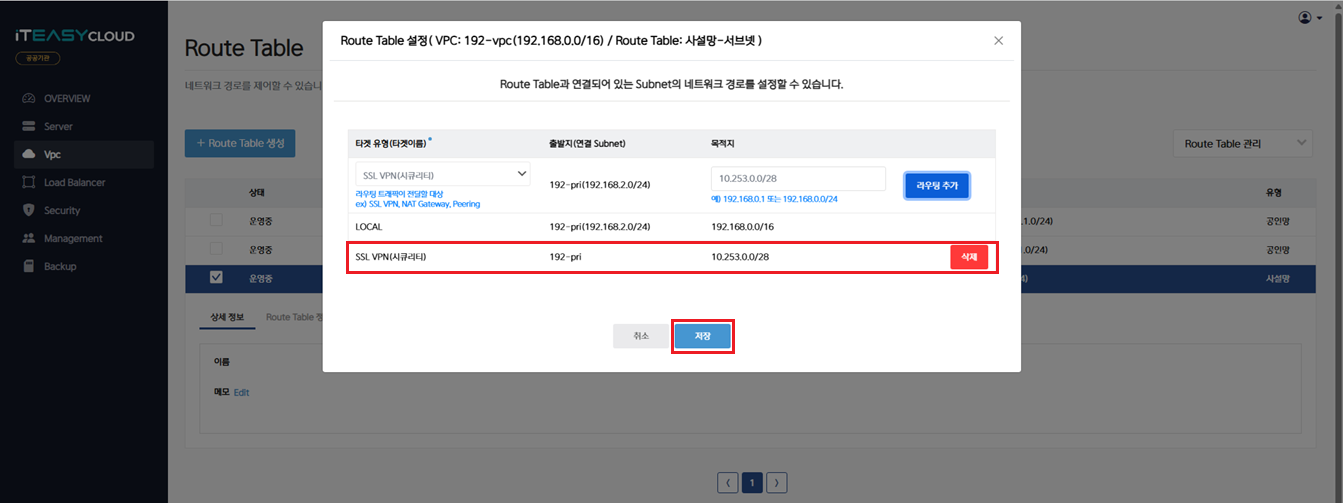
a) 라우트 테이블 메뉴로 이동합니다. ( 콘솔 > VPC > Route Table )
b) 접속하려는 서버가 존재하는 Subnet 을 선택하시고, 'Route Table 설정' 을 선택합니다.
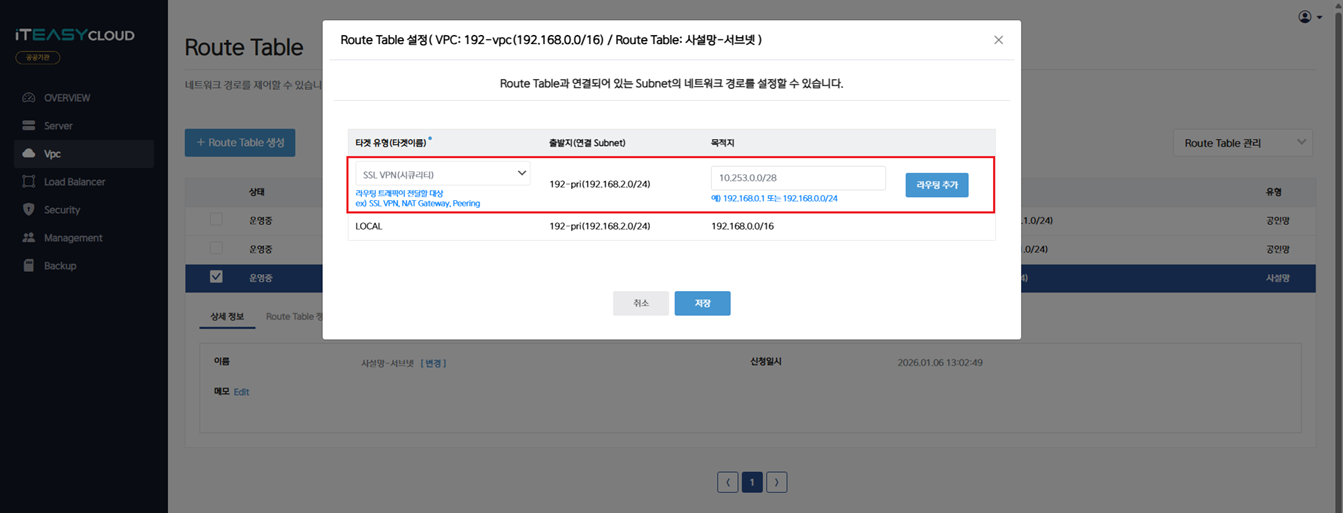
c) 타겟유형(타겟이름) 을 누르시고, SSL VPN 을 선택합니다. 그런 후 [라우팅 추가] 버튼을 눌러주세요.
하단에 라우팅이 추가됩니다.
[저장] 버튼을 눌러주세요.
a) [다운로드] 버튼을 눌러주세요.
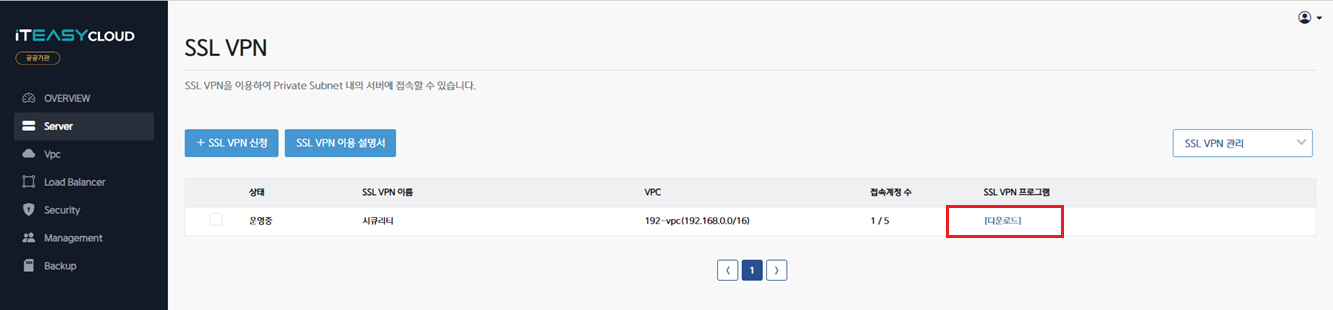
b) 'SSL VPN Client' 홈페이지에 로그인 합니다. ( 서비스 신청시에 등록하였던 접속계정 아이디, 비밀번호를 입력해 주세요.)

c) [다운로드] 버튼을 눌러, 프로그램을 다운로드 받습니다.

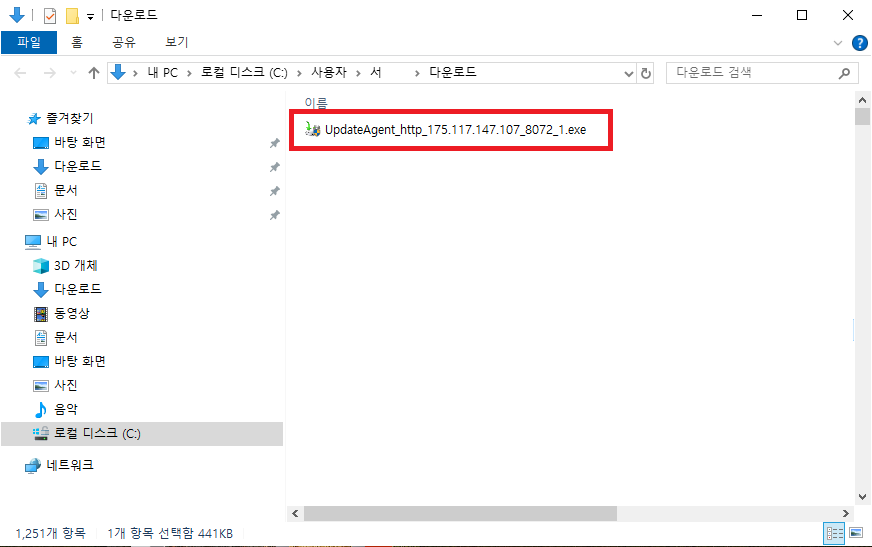
d) UpdateAgent_http_.... .exe 을 더블클릭하여 프로그램을 설치합니다.
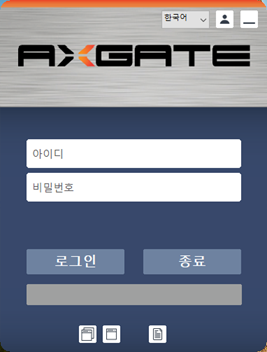
e) 설치가 완료되면, 바탕화면에 'AXGATE VPN Client' 아이콘이 생성되며, 해당 아이콘을 더블클릭하여, SSL VPN 프로그램을 실행합니다.

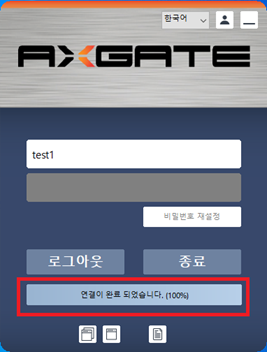
f) SSL VPN 프로그램에 로그인합니다. ( 서비스 신청시에 등록하였던 접속계정 아이디, 비밀번호를 입력해 주세요. )
g) 로그인에 성공하시면, "연결이 완료되었습니다." 라는 메시지가 보여집니다. ( * 이제 서버에 접속하실 수 있습니다. )
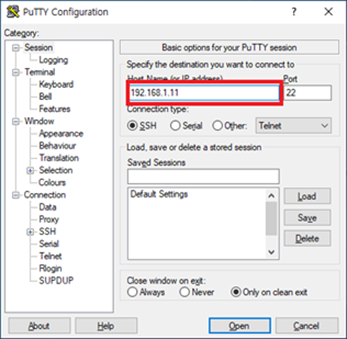
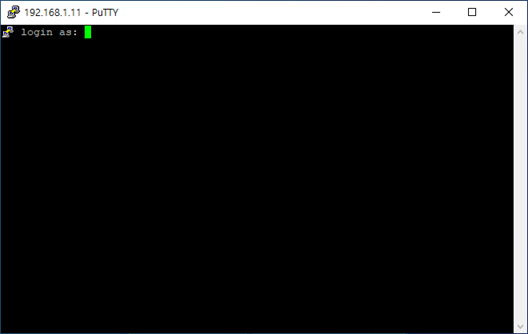
a) [리눅스 서버] 'PuTTY' 프로그램에 사설IP 를 입력하고, 서버에 접속합니다.
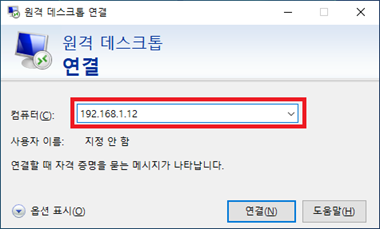
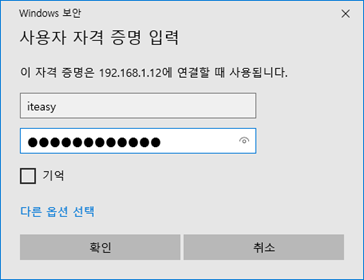
b) [윈도우 서버] '원격 데스크톱' 프로그램에 사설IP 를 입력하고, 서버에 접속합니다.

→ SSL VPN 신청
